Unir textos con la función CONCATENAR
La función CONCATENAR sirve para unir los valores o celdas especificadas. La función CONCATENAR une hasta 255 cadenas de texto en una sola. Los elementos que se unirán pueden ser texto, números, referencias de celda o una combinación de estos elementos. Veamos el siguiente ejemplo para entenderla mejor.
Ejemplo:
En la siguiente imagen tenemos una lista de empleados de una empresa. El problema con esta lista es que se requiere tener en una sola columna tanto el nombre como el apellido, juntos.

La función CONCATENAR nos ayudará a completar esta tarea. Para ello siga estos pasos:
1° Sitúese en la celda C3 y escriba: =CONCATENAR(.
Como primer argumento de la función nos pedirá un texto, este texto puede ser un texto agregado en comillas o una dirección de celda.
2° Haga clic en la celda A3 y luego use coma o punto y coma para separar este argumento con el siguiente.

3° Seleccione la celda B3 y cierre el paréntesis.
4° Pulse la tecla Enter y vea el resultado de su función.

Como puede observar, el resultado de su función no es el adecuado, pues la función CONCATENAR une los textos de ambas celdas, pero nos hace falta un espacio en blanco. Vamos a modificar la fórmula a la siguiente expresión:
=CONCATENAR(A3;" ";B3)
Como la función CONCATENAR permite manejar hasta 255 argumentos, ahora mi segundo argumento es un espacio en blanco. Como el espacio en blanco es considerado un texto, este debe ir entre comillas. Ahora observe el resultado con la fórmula modificada.

Las funciones de texto IZQUIERDA y DERECHA permiten extraer una parte de una cadena de texto empezando desde la izquierda o derecha según la función utilizada. Cuando usamos alguna de estas funciones, el argumento es prácticamente el mismo; primero debemos elegir la cadena de texto del cual queremos extraer algunos caracteres, luego debemos decirle a la función cuantos caracteres va a extraer. Veamos el siguiente ejemplo, en la imagen se muestra una lista de datos que incluye los códigos de un producto. El código de estos productos están basados en las tres primeras letras de la categoría de un proveedor y 4 dígitos que incluyen el número de seguimiento interno de los proveedores.

En la misma lista existen dos columnas que nos piden a los proveedores y el número de seguimiento interno. Bien, podemos usar las funciones IZQUIERDA y DERECHA para obtener los datos adecuados. Empecemos con la primera columna, Proveedor.
1° Sitúese en la celda B4.
2° Escriba: =IZQUIERDA(.
3° Como primer argumento haga clic en la celda A4.
4° Agregue coma o punto y coma según el caso, y como segundo argumento agregue el número 3. Cierre paréntesis.

5° Pulse Enter y observe el resultado.
Ahora vamos a obtener los números de seguimiento interno a partir de la celda C4, para ello utilizaremos la función DERECHA ya que los caracteres que queremos extraer se encuentran al final de la cadena de texto.
1° En la celda C4 escriba: =DERECHA(.
2° Como primer argumento, haga clic en la celda A4.
3° Agregue coma o punto coma y como segundo argumento escriba 4.
4° Cierre paréntesis y pulse Enter.
El resultado son los 4 últimos dígitos de la cadena de texto.

Ahora ya puede copiar la fórmula en las demás filas para obtener el resultad deseado. Tal como lo muestra la siguiente imagen.

Función BUSCARV
IMPORTANTE: Este artículo se ha traducido con traducción automática; vea la declinación de responsabilidades. Para su referencia, puede encontrar la versión en inglés de este artículo aquí.
Use BUSCARV, una de las funciones de búsqueda y referencia, cuando necesite encontrar elementos en una tabla o en un rango por filas. Por ejemplo, busque los apellidos de un empleado por su número de empleado, o encuentre su número de teléfono mediante la búsqueda de sus apellidos (como en un listín telefónico).
Este vídeo forma parte de un curso de aprendizaje llamado BUSCARV: cuándo y cómo usarla.
SUGERENCIA: El secreto de BUSCARV es organizar los datos de manera que el valor que busque (apellidos del empleado) esté a la izquierda del valor devuelto que desea buscar (número de teléfono del empleado).
Sintaxis
BUSCARV (valor_buscado, matriz_buscar_en, indicador_columnas, [ordenado])
Por ejemplo:
- =BUSCARV(105,A2:C7,2,VERDADERO)
- =BUSCARV("López",B2:E7,2,FALSO)
Nombre del argumento
|
Descripción
|
valor_buscado (requerido)
|
El valor que desea buscar. El valor que se desea buscar debe estar en la primera columna del rango de celdas que especifique en matriz_buscar_en.
Por ejemplo, si matriz_buscar_en toma las celdas B2:D7, valor_buscado debe estar en la columna B. Consulte el siguiente gráfico. valor_buscado puede ser un valor o una referencia a una celda.
|
matriz_tabla (obligatorio)
|
El rango de celdas en las que BUSCARV buscará valor_buscado y el valor devuelto.
La primera columna en el rango de celdas debe contener valor_buscado (por ejemplo, Apellidos en el siguiente gráfico). El rango de celdas también debe incluir el valor devuelto que desea encontrar (por ejemplo, Nombre en el siguiente gráfico).
Obtenga información sobre cómo seleccionar rangos en una hoja.
|
indicador_columnas (requerido)
|
El número de columna (a partir de 1 para la columna situada más a la izquierda de matriz_tabla) que contiene el valor devuelto.
|
ordenado (opcional)
|
Un valor lógico que especifica si BUSCARV va a buscar una coincidencia exacta o aproximada:
|
En la siguiente imagen se muestra cómo se debe configurar la hoja de cálculo con =VLOOKUP("Akers",B2:D5,2,FALSE)para que devuelva Kim.
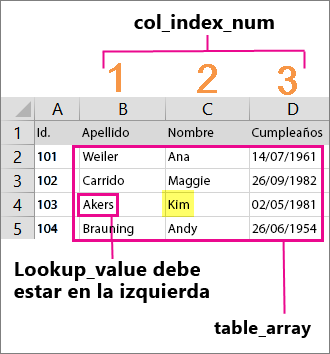
fuente : https://support.office.com/es-es/article/Funci%C3%B3n-BUSCARV-0bbc8083-26fe-4963-8ab8-93a18ad188a1

BUSCARH (función BUSCARH)
En este artículo se describe la sintaxis de la fórmula y el uso de la función BUSCARH en Microsoft Excel.
Descripción
Busca un valor en la fila superior de una tabla o una matriz de valores y devuelve un valor en la misma columna de una fila especificada en la tabla o matriz. Use BUSCARH cuando los valores de comparación se encuentren en una fila en la parte superior de una tabla de datos y desee encontrar información que se halle dentro de un número especificado de filas. Use BUSCARV cuando los valores de comparación se encuentren en una columna a la izquierda de los datos que desea encontrar.
La H de BUSCARH significa "Horizontal".
Sintaxis
BUSCARH(valor_buscado, matriz_buscar_en, indicador_filas, [ordenado])
La sintaxis de la función BUSCARH tiene los siguientes argumentos:
- Valor_buscado Obligatorio. Es el valor que se busca en la primera fila de la tabla. Valor_buscado puede ser un valor, una referencia o una cadena de texto.
- Matriz_buscar_en Obligatorio. Es una tabla de información en la que se buscan los datos. Use una referencia a un rango o el nombre de un rango.
- Los valores de la primera fila del argumento matriz_buscar_en pueden ser texto, números o valores lógicos.
- Si ordenado es VERDADERO, los valores de la primera fila de matriz_buscar_en deben colocarse en orden ascendente: ...-2, -1, 0, 1, 2, ..., A-Z, FALSO, VERDADERO; de lo contrario, BUSCARH puede devolver un valor incorrecto. Si ordenado es FALSO, no es necesario ordenar matriz_buscar_en.
- Las mayúsculas y minúsculas del texto son equivalentes.
- Ordenar los valores en orden ascendente, de izquierda a derecha. Para más información, vea Ordenar datos en un rango o tabla.
- Indicador_filas Obligatorio. Es el número de fila en matriz_buscar_en desde el cual debe devolverse el valor coincidente. Si indicador_filas es 1, devuelve el valor de la primera fila en matriz_buscar_en; si indicador_filas es 2, devuelve el valor de la segunda fila en matriz_buscar_en y así sucesivamente. Si indicador_filas es menor que 1, BUSCARH devuelve el valor de error #¡VALOR!; si indicador_filas es mayor que el número de filas en matriz_buscar_en, BUSCARH devuelve el valor de error #¡REF!.
- Ordenado Opcional. Es un valor lógico que especifica si BUSCARH debe localizar una coincidencia exacta o aproximada. Si lo omite o es VERDADERO, devolverá una coincidencia aproximada. Es decir, si no encuentra ninguna coincidencia exacta, devolverá el siguiente valor mayor que sea inferior a valor_buscado. Si es FALSO, BUSCARH encontrará una coincidencia exacta. Si no encuentra ninguna, devolverá el valor de error #N/A.
Observación
- Si BUSCARH no logra encontrar valor_buscado y ordenado es VERDADERO, usa el mayor valor que sea menor que valor_buscado.
- Si valor_buscado es menor que el menor valor de la primera fila de matriz_buscar_en, BUSCARH devuelve el valor de error #N/A.
- Si ordenado es FALSO y valor_buscado es un valor de texto, puede usar los caracteres comodín de signo de interrogación (?) y asterisco (*) en el argumento valor_buscado. El signo de interrogación corresponde a un solo carácter cualquiera y el asterisco equivale a cualquier secuencia de caracteres. Para buscar un signo de interrogación o un asterisco, escriba una tilde (~) antes del carácter.

