Páginas

miércoles, 22 de junio de 2016

2 Parcial - EXCEL


  • Resuelva los siguientes ejercicios en un mismo libro de Excel pero en diferentes hojas
  • al finalizar envielos en al mail del profesor jorgetobarccc@gmail.com


jueves, 9 de junio de 2016

Clase 6. Macros en Word y publicaciones Web.


CREACIÓN DE MACROS

Para ahorrar tiempo en tareas que hace a menudo, encadene los pasos en una macro. Primero grabe la macro y luego ejecútela haciendo clic en un botón de la barra de herramientas de acceso rápido o pulsando una combinación de teclas (depende de cómo la haya configurado).
Empecemos con la configuración del botón.
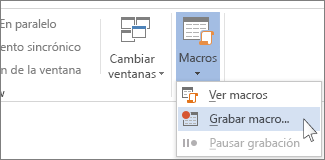
  1. Haga clic en Vista > Macros > Grabar macro.
Comando Grabar macro
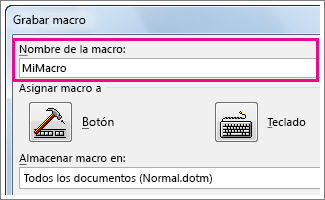
  1. Escriba un nombre para la macro.
Cuadro del nombre de la macro
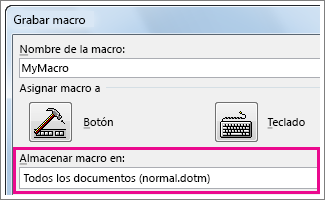
  1. Para usar esta macro en futuros documentos, asegúrese de que el cuadro Guardar macro en especifica Todos los documentos (Normal.dotm).
Cuadro para elegir la ubicación donde guardar una macro
  1. Para que la macro se ejecute al hacer clic en un botón, elija Botón.
Haga clic para asignar la macro a un botón
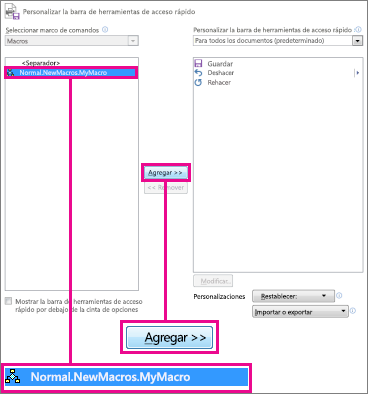
  1. Haga clic en la nueva macro (tendrá un nombre parecido a Normal.NuevasMacros.<nombre de la macro>), y luego en Agregar.
La macro y el botón Agregar
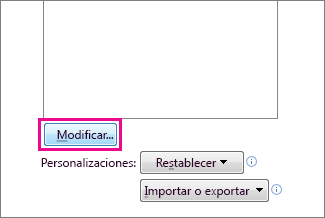
  1. Haga clic en Modificar.
Botón Modificar en el cuadro Personalizar la barra de herramientas de acceso rápido
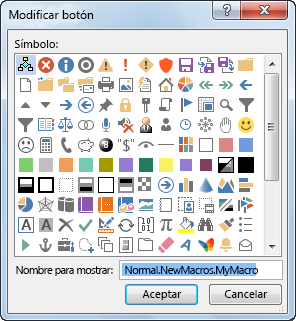
  1. Elija una imagen para el botón, escriba el nombre que quiera y haga clic en Aceptar dos veces.
Opciones de botones en el cuadro Modificar botón
  1. Ahora vamos a grabar los pasos. Haga clic en los comandos o presione las teclas de cada uno de los pasos de la tarea; Word graba cada acción que realice con el mouse o con el teclado.
Nota   Utilice el teclado para seleccionar texto al grabar las macros, pues estas no graban las selecciones que se hagan con el mouse.
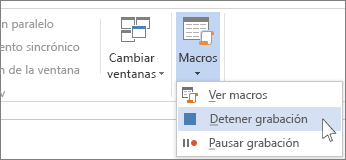
  1. Para detener la grabación, haga clic en Vista > Macros > Detener la grabación.
Comando Detener grabación
El botón de la macro aparece en la Barra de herramientas de acceso rápido.
Botón de la macro en la Barra de herramientas de acceso rápido


Para ejecutar la macro, haga clic en el botón.


TALLER


1.- Elabore una macro que inserte el encabezado de pagina con el siguiente formato adjunto, y de marca de agua el escudo del Colegio:

Unidad Educativa Salesiana 
"CRISTOBAL COLON"
AD SUPERNA INTENTI


PUBLICANDO TEXTOS DESDE WORD AL BLOG WEB

Antes de empezar a crear blogs en Word, necesita registrar una cuenta de blog. Afortunadamente, solo deberá hacerlo una vez. Para ello, haga lo siguiente:
Sugerencia   Antes de nada, asegúrese de que el bloqueo de mayúsculas esté desactivado, ya que hay elementos (como la contraseña de la cuenta de blog) que distinguen entre mayúsculas y minúsculas.
  1. Si aún no lo ha hecho, haga clic en Archivo > Nuevo > Entrada de blogpara empezar una entrada desde cero, o haga clic en Archivo > Compartir > Publicar un blogpara publicar un documento existente de Word.
  2. Haga clic en Registrarla ahora.
  3. Elija su proveedor de blog.
    • Si está usando Office 365, haga clic en Blog de SharePoint.
    • Si su proveedor de blog no aparece en la lista, haga clic en Otro.
    • Si aún no tiene un blog, vea la información de abajo.
  4. Haga clic en Siguiente.
  5. Escriba la información de su cuenta. Asegúrese de que su nombre de usuario y contraseña sean correctos. El nombre y la contraseña deben ser los mismos que usa para iniciar sesión en su cuenta de blog.
  6. Haga clic en Aceptar.
  7. Escriba un título para la entrada en la parte superior del documento y empiece a escribir.
Para clasificar la entrada de blog (para que el resto de usuarios puedan encontrarla más fácilmente), haga clic en Entrada de blog > Insertar categoría.
Para publicar un borrador de la entrada de blog (para que solo usted pueda leerla), haga clic en Entrada de blog > Publicar> Publicar como borrador.
Para publicar la entrada de blog (para que el resto de usuarios puedan leerla), haga clic en Entrada de blog > Publicar.
Para modificar posteriormente la entrada de blog, haga clic en Entrada de blog > Abrir existente.


miércoles, 1 de junio de 2016

Clase 5. Menu Referencias; Menu Correspondencia

MENU REFERENCIA

CREAR TABLA DE CONTENIDO ó TABLA INDICE.

Una tabla de contenidos es un menú de navegación que se coloca al comienzo del libro (o si prefieres al final) y que le sirve al lector para desplazarse rápidamente por el contenido. Al hacer click en los enlaces, el lector accede directamente a los capítulos o secciones. Es similar a un índice, con la diferencia de que contiene hipervínculos.


INSERTAR NOTAS AL PIE Y NOTAS AL FINAL DE PAGINA.

La nota al pie de página tiene la forma de un número que aparece como superíndice justo después de una información parafraseada. Posteriormente, se inserta una remisión a este número en la parte inferior de la misma página.
De hecho, en el caso de disertaciones y tesis, muchos escritores utilizan notas al pie de página para tener un control de sus citas, añadiendo una breve nota de qué es exactamente lo que cada una aporta al artículo.


INSERTAR CITAS Y BIBLIOGRAFIA A UN PARRAFO.
En la redacción de un trabajo o documento científico, cada vez que nos basemos en las ideas o textos de otros tenemos que hacerlo constar mediante un sistema de citas de autor-fecha. Estas citas cortas se amplían en una lista de referencias final, en la que se ofrece la información bibliográfica completa. 

La cita dentro del texto es, por tanto, una referencia corta que permite identificar la publicación de dónde se ha extraído una frase o parafraseado una idea, e indica la localización precisa dentro de la publicación fuente.
Esta cita debe insertarse en el texto en el punto adecuado para cada caso y tiene que proporcionar los siguientes datos: apellido/s del autor/es, fecha de publicación y página/s específicas de la cita.

Cita según el número de autores:
Uno o dos autores: se citan cada vez que aparezca la referencia en el texto.

Ejemplo:
Walker y Allen (2004) encontraron [...]


TALLER 1
  1. ESCRIBIR UN ENSAYO ACERCA DE LA EDUCACION DEL SIGLO 21 DE AL MENOS 3 PAGINAS.
  2. ESCOJA DIFERENTES PALABRAS E INSERTE 2 NOTAS AL PIE INDICANDO EL SIGNIFICADO DE ESAS PALABRAS.
  3. ESCOJA DIFERENTES PARRAFOS E INSERTE 2 CITAS MENCIONANDO LO ESENCIAL DEL PARRAFO.
  4. ESCOJA DIFERENTES PARRAFOS E INSERTE 2 BIBLIOGRAFIAS INDICANDO LA FUENTE DE LA INFORMACION ES DECIR DE DONDE SE EXTRAJO LA  INFORMCION MUY DETALLADO.
  5. AL FINAL ELABORE LA TABLA INDICE DEL DOCUMENTO EN LA 1ERA HOJA.
  6. ENVIE EL TRABAJO AL MAIL DEL PROFESOR jorgetobarccc@gmail.com.


MENU CORRESPONDENCIA

CREAR UNA COMBINACION DE CORRESPONDENCIA.

miércoles, 25 de mayo de 2016

Clase 3. Organización de documentos, Estilos y Tabla de Contenidos.

ÁREA: Computación
PROFESOR: Analista de Sistemas JORGE TOBAR SÁNCHEZ
CURSO: Primer Año de Bachillerato                       PARALELOS:             1,2,3,4,5

BLOQUE CURRICULAR No. 1
EJES DE APRENDIZAJE: Herramientas ofimáticas aplicadas a la educación.
OBJETIVO: Utilizar el procesador de textos para crear el indice de un documento,  libro.


TALLER 2 - INDIVIDUAL

  1. Crear un documento que contenga 5 paginas de texto,
  2. aplique Estilos a los titulos principales (Titulo 1) del documento y
  3. aplique Estilos a los subtitulos (Titulo 2),
  4. aplique Estilos a los parrafo (normal, enfasis sutil, enfasis, enfasis intenso),
  5. inserte numero de paginas al documento (parte inferior lado derecho),
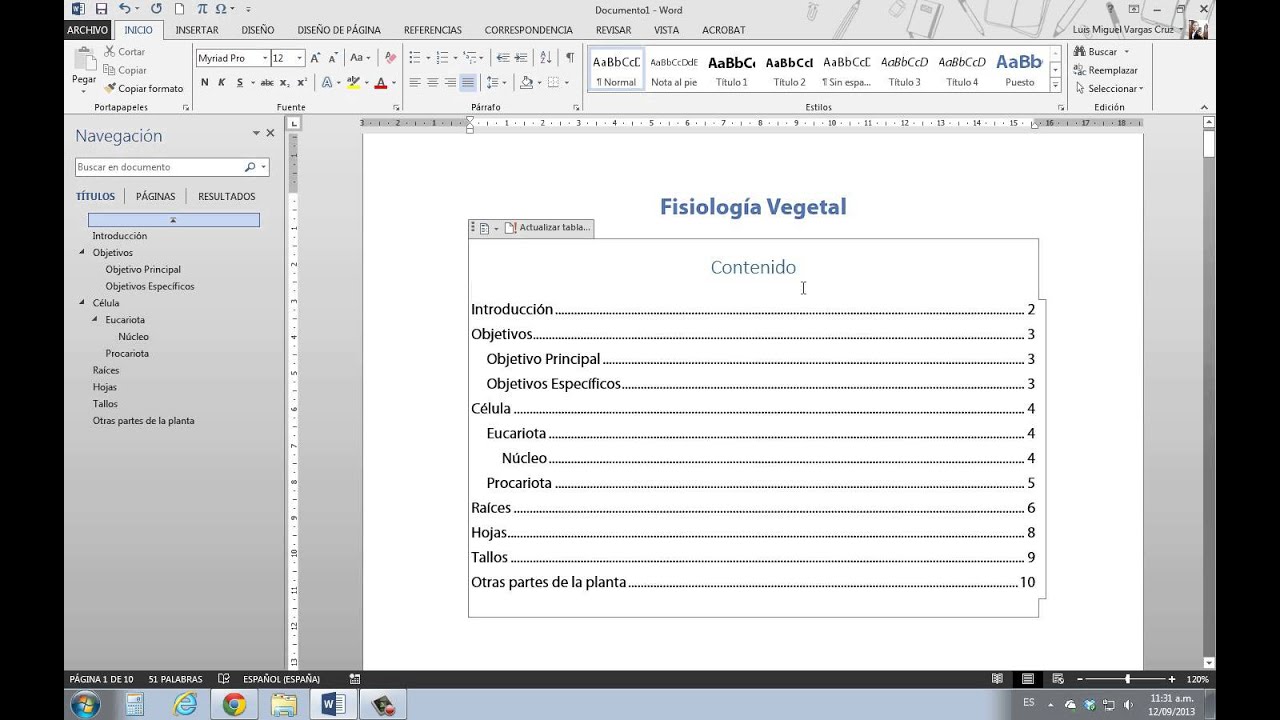
  6. una vez aplicado los estilos proceda a crear una tabla de contenido (en la 1era hoja al inicio del dcto)
  7. verifique que se muestren ordenadamente los  titulos, subtitulos y que correspondan segun el numero de pagina
  8. al finalizar digitalice el documento guardar como Tesis(apellido)(curso).docx y envie el documento al mail del profesor jorgetobarccc@gmail.com


Conceptos básicos de estilo en Word


Microsoft Word 2010 facilita el uso de los estilos sin que sea necesario tener grandes conocimientos sobre ellos.


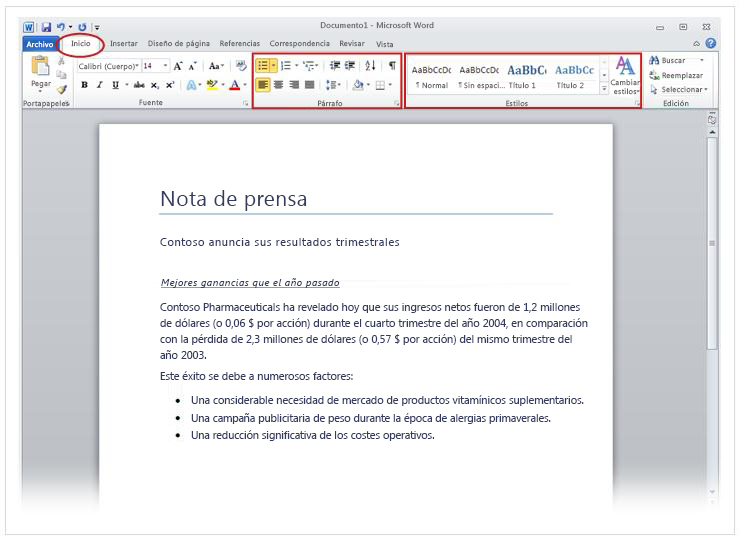
Este artículo explica cómo funcionan los estilos para ahorrarle tiempo y hacer que la apariencia de su documento sea buena; también explica la relación entre estilos y otras dos características: los estilos rápidos y los temas.


Cinta de Word mostrando los grupos Párrafo y Estilos

Los estilos ahorran tiempo y hacen que la apariencia de su documento sea buena

Una de las mejores cosas de usar un procesador de texto es que puede crear documentos que tengan una apariencia profesional.
Los títulos tienen una fuente que contrasta con el cuerpo del texto.
Los párrafos están separados por el espacio adecuado.
Se reflejan elementos como listas con viñetas.
El texto resaltado está en un color de contraste.

El documento puede incluir incluso elementos especiales como índices.


TUTORIAL APLICAR ESTILOS


Utilizar estilos

En lugar de usar el formato directo, puede usar estilos para aplicar formato a su documento, ya que puede aplicar de forma rápida y sencilla un conjunto de formatos de forma coherente en todo el documento.
Un estilo es un conjunto de características de formato, como el nombre de fuente, el tamaño, el color, la alineación de párrafo y el espaciado. Algunos estilos pueden incluir, incluso, bordes y sombreado.
Por ejemplo, en lugar de realizar tres pasos distintos para aplicar formato al título como 16 puntos, negrita y Cambria, puede obtener el mismo resultado en un paso aplicando el estilo Título 1 integrado. No tiene que recordar las características del estilo Título 1, Para cada título del documento, solo tiene que hacer clic en el título (no tiene ni que seleccionar todo el texto) y hacer clic en Título 1 en la galería de estilos.


Si decide que desea usar subtítulos, puede usar el estilo Título 2 integrado, que está diseñado para acompañar al Título 1.


 Los estilos rápidos que ve en la galería de estilos están diseñados para funcionar juntos. Por ejemplo, el estilo rápido Título 2 está diseñado para estar subordinado en apariencia al estilo rápido Título 1.
 El texto principal del documento obtiene automáticamente el formato de estilo rápido Normal.
 Los estilos rápidos se pueden aplicar a párrafos, pero también a palabras individuales y caracteres. Por ejemplo, puede resaltar una frase aplicando el estilo rápido Énfasis.
 Si aplica formato a un texto como parte de una lista, cada elemento de la lista obtiene el formato automáticamente con el estilo rápido Párrafo de lista.
Si más adelante decide que desea que los títulos tengan un aspecto diferente, puede cambiar los estilos Título 1 y Título 2, y Word actualiza automáticamente todas las apariciones del documento. También puede aplicar un conjunto de estilos rápidos distinto o un tema diferente para cambiar el aspecto de los títulos sin realizar cambios a los estilos.

Tabla de Contenido (Indice)

Un índice es una lista de palabras o frases ('encabezados') también conocidos como franser en Italia, que permite la ubicación de material al interior de un libro o de una publicación. En un índice tradicional, los encabezados incluirán nombres de personas, lugares y eventos, y conceptos seleccionados como relevantes y de interés para el lector. Los indicadores suelen ser números de páginas.

Existen varios tipos de índices: bibliográficos, acumulativos, de títulos permutados, de contenido, de cita, de impacto, temático, onomástico, topográfico, etc.


Crear una Tabla de Contenido


Para crear una tabla de contenido que podrá mantener actualizada con gran facilidad, en primer lugar deberá aplicar los estilos de título (por ejemplo, Título 1 y Título 2) al texto que desea incluir en dicha tabla. Para más información sobre los estilos de título, vea este artículo sobre cómo agregar un encabezado.


TUTORIAL CREAR TABLA DE CONTENIDO


Word buscará estos títulos y los usará para crear la tabla de contenido. Word actualizará la tabla de contenidosiempre que usted cambie el nivel, la secuencia o el texto de título.

  1. Haga clic en el lugar donde desea insertar la tabla de contenido, normalmente al principio del documento.
  2. Haga clic en Referencias > Tabla de contenido y, a continuación, elija una Tabla automática de la galería de estilos.

Si selecciona Tabla manual, Word insertará el texto de marcador de posición y creará una imagen de la tabla de contenido. Las Tabla manual no se actualizan automáticamente.

También puede personalizar el aspecto de la tabla de contenido. Por ejemplo, puede cambiar la fuente, especificar el número de niveles de título que desea mostrar y si debe incluir líneas de puntos entre las entradas y los números de página.

Agregar números de página


NOTA   Este procedimiento reemplaza el encabezado o pie de página, de haberlo. Para agregar números de página a un encabezado o pie de página existente, consulte Agregar números de página a un encabezado o pie de página.


Haga clic en Insertar > Número de página, haga clic en una ubicación (como Principio de página) y luego elija un estilo. Word numerará todas las páginas de manera automática.


Imagen del menú y botón Número de página en el grupo Encabezado y pie de página de la cinta Insertar.


Cuando haya terminado, haga clic en Cerrar encabezado y pie de página o doble clic en cualquier lugar fuera del área de encabezado y pie de página.

Imagen del botón Cerrar encabezado y pie de página en las herramientas de diseño de Encabezado y pie de página


SUGERENCIA   Word numerará todas las páginas de manera automática, pero puede cambiar este comportamiento si quiere. Por ejemplo, si no quiere que aparezca el número de página en la primera página del documento, haga doble clic cerca de la parte superior o inferior de una página para abrir la pestaña Diseño de herramientas de encabezado y pie y marque la casilla Primera página diferente. Para ver más opciones, haga clic en Número de página > Formato del número de página.


miércoles, 11 de mayo de 2016

Clase 2. Microsoft Word 2013 Usando plantillas.

ÁREA: Computación
PROFESOR: Analista de Sistemas JORGE TOBAR SÁNCHEZ
CURSO: Primer Año de Bachillerato                       PARALELOS:             1,2,3,4,5

BLOQUE CURRICULAR No. 1
EJES DE APRENDIZAJE: Herramientas ofimáticas aplicadas a la educación
OBJETIVO: Utilizar el procesador de textos para crear, editar y elaborar plantillas para agendas de trabajo semanales de clases.

Empezar con una plantilla

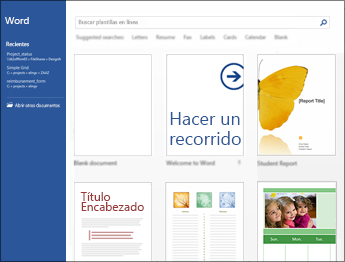
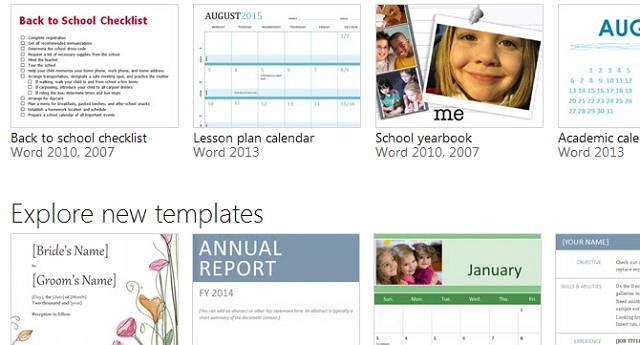
Al abrir Panel de carpetas, se le ofrece una selección de nuevas plantillas para ayudarle a comenzar a trabajar junto con una lista de los últimos documentos visualizados, de modo que puede retomar rápidamente la actividad donde la dejó.
Pantalla de inicio de Word
Si prefiere no utilizar una plantilla, haga clic en Documento en blanco.

Abrir y modificar archivos PDF

Abra archivos PDF y edite su contenido en Word. Edite párrafos, listas y tablas tal y como lo haría con documentos de Word. Tome el contenido y concédale una excelente apariencia.

Insertar vídeos e imágenes en línea

Agregue vídeos en línea a los documentos que los lectores podrán visualizar directamente en Word. Agregue imágenes de servicios de fotografía en línea sin necesidad de guardarlas previamente en el PC.

Guías dinámicas de alineación y diseño

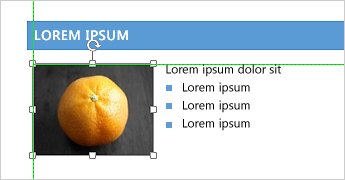
Obtenga una vista previa dinámica cuando cambia el tamaño de formas y fotografías o las cambia de ubicación en un documento. Las nuevas guías de alineación permiten alinear gráficos, fotografías y diagramas con el texto más fácilmente.
Guías de alineación


Una plantilla es un modelo o patrón para crear nuevos documentos, donde ya viene establecida la estructura y el formato de los elementos que contendrá: estilo y tamaño de fuente, formato y tabulaciones de las tablas, numeración de páginas, cabeceras y pies de página, etc. Es útil utilizarla cuando vamos a generar documentos idénticos en los que sólo cambian los datos, como en un fax, un currículum o una factura.

La plantilla se diferencia de un documento ordinario de Word por estar guardada en formato .dotx (.dotm para las que contienen macros). Al crear un documento a partir de ella, los datos que introduzcamos y los cambios que apliquemos se guardarán en un documento normal de Word de tipo .docx, sin alterarla.

Word 2013 incluye muchas plantillas. Aprenderemos cómo utilizarlas y posteriormente veremos cómo modificarlas para adaptarlas a nuestras necesidades. También veremos cómo crear plantillas nuevas a partir de un documento Word. Podríamos crear plantillas basadas en formularios de introducción de datos con controles más complejos, pero éstos los veremos en el tema Compartir documentos.

Templates para Word 2013


Pasos para seleccion de plantillas
  1.  haremos clic en Archivo 
  2. click Nuevo.
  3. seleccionamos la categoria de la plantilla
  4. y seleccionamos el modelo especifico de la plantilla o tema


Para crear una plantilla, puede empezar con un documento que ya haya creado o descargado, o con un documento nuevo que decida personalizar del modo que desee.

Para guardar un documento como plantilla.. 
  1. haga clic en Archivo 
  2. click Guardar como.
  3. haga doble clic en Equipo.
Ventana Guardar como, que muestra la lista de lugares en los que puede guardar un documento
  1. Ventana Guardar como, que muestra la lista de lugares en los que puede guardar un documento
  2. Escriba un nombre para la plantilla en el cuadro Nombre de archivo.
Para obtener una plantilla básica, haga clic en Plantillas de Word en la lista Guardar como tipo.
Guardar documento como plantilla

Guardar documento como plantilla
  1. Si el documento contiene macros, haga clic en Plantilla habilitada con macros de Word.
  2. Word irá automáticamente a la carpeta Plantillas Office personalizadas.
  3. Haga clic en Guardar.
Editar la plantilla
Para actualizar la plantilla, abra un archivo, realice los cambios que quiera y, a continuación, guarde la plantilla.
  1. Haga clic en Archivo > Abrir.
  2. Haga doble clic en PC.
  3. Vaya a la carpeta la carpeta Plantillas Office personalizadas en Mis documentos.
  4. Haga clic en su plantilla y haga clic en Abrir.
  5. Haga los cambios necesarios y guarde y cierre la plantilla.

Plantilla para entrega de trabajos impresos o digitales.


  1. el documento debe ser de microsoft word 2010 ó 2013
  2. ejemplo de los datos de la cabecera.. imagen adjunta
  3. ejemplo de los datos del pie de pagina... imagen adjunta
  4. los margenes son superior e inferior 2.5cm, izquierdo 3cm y derecho 2 cm


TALLER 1
Ejercicio 1:  Trabajo con plantillas.

  1. Para este taller use el modelo de plantilla CURRICULUM CON FOTOGRAFIA
  2. proceda a llenarlo de forma profesional, use algunos datos fictisios
  3. guarde el orden y no dañe el formato
  4. al finalizar guardelo como documento extension .PDF
  5. al finalizar envie al mail del profesor jorgetobarccc@gmail.com

Elegir una configuración de margen predefinida

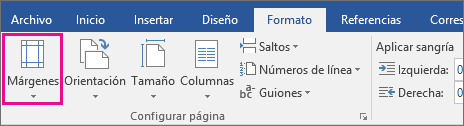
  1. Haga clic en Diseño > Márgenes.
    La opción Márgenes está resaltada en la pestaña Visualización.
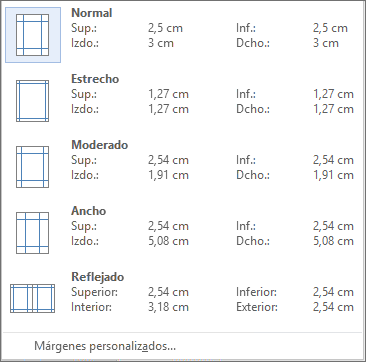
    Aparece la galería Márgenes con el margen Normal de una pulgada ya seleccionado.
  2. Para cambiar los márgenes, haga clic en cualquiera de las demás opciones de la galería Márgenes. Cada uno muestra las medidas del margen.
    Desde la ficha Disposición, muestra las opciones para los márgenes,
NOTAS: 
  • Si su documento contiene varias secciones, el nuevo margen se aplicará únicamente a la sección en la que se encuentra o en tantas secciones como las que haya seleccionado.
  • Si desea que el nuevo margen sea el predeterminado cada vez que abra Word, haga clic en Márgenes > Márgenes personalizados. En Configuración de página, en la pestaña Márgenes, haga clic en Establecer como predeterminado.

Crear márgenes personalizados

Si ninguno de los márgenes estándares concuerda con lo que desea, defina sus propios márgenes.
  1. Haga clic en Diseño > Márgenes > Márgenes personalizados.
  2. En Configuración de página, en Márgenes, escriba los valores que desee.
    NOTA: Si desea que los nuevos márgenes sean los predeterminados cada vez que abra Word, haga clic en Márgenes >Márgenes personalizados. En Configuración de página, en la pestaña Márgenes, haga clic en Establecer como predeterminado.

Cambiar el espaciado interlineal predeterminado

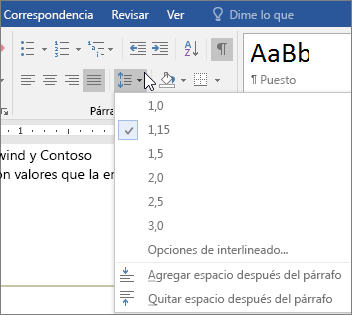
El interlineado predeterminado en Word es 1,15. De forma predeterminada, los párrafos siempre van seguidos de una línea en blanco y los títulos tienen un espacio encima de ellos. A continuación, indicamos cómo cambiar la configuración habitual.
  1. En la pestaña Inicio, haga clic en el botón Espaciado entre líneas y párrafos.
    Las opciones de Espaciado entre líneas y párrafos opciones se muestran en la pestaña Inicio.
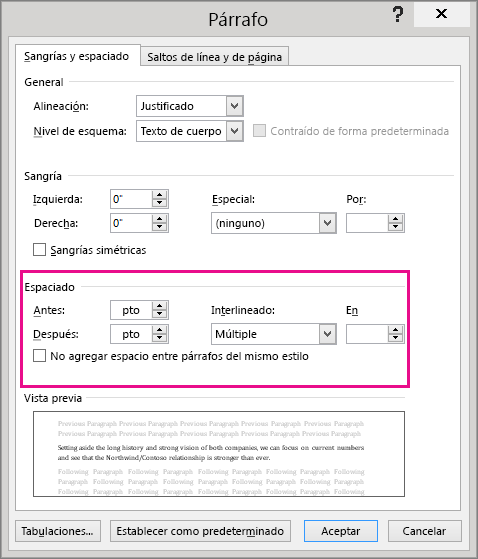
  2. Haga clic en Opciones de interlineado en la parte inferior del menú y, después, seleccione las opciones que desee en el cuadro de diálogo Párrafo en Espaciado. Para obtener más información sobre estas opciones de configuración, consulteAjustar sangría y espaciado.
    Las opciones de Espaciado se resaltan en el cuadro de diálogo Párrafo.
  3. Para cambiar el espaciado que precede o sigue a los párrafos seleccionados, haga clic en la flecha situada junto a Anterioro Posterior y escriba el espacio que desea.

Agregar una imagen de fondo como marca de agua personalizada

Este método es rápido, pero no le da demasiadas opciones para darle formato a la imagen.
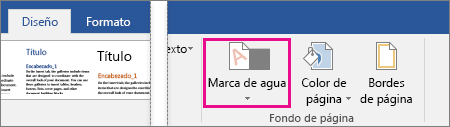
  1. Haga clic en Diseño > Marca de agua.
    El icono de marca de agua está resaltado en la pestaña Diseño
  2. Haga clic en Marca de agua personalizada.
  3. Haga clic en Marca de agua personalizada > Seleccionar imagen.
  4. Busque la imagen que desee y después haga clic en Insertar.
  5. Seleccione un porcentaje en Escala para insertar la imagen en un tamaño concreto. Asegúrese de que sea un porcentaje suficientemente grande para llenar la página, o simplemente seleccione Automático.
  6. Seleccione la casilla Decolorar para aclarar la imagen, de forma que no interfiera con el texto.
  7. Haga clic en Aceptar.

Agregar una imagen de fondo con más opciones de formato

Insertar una imagen de fondo como un encabezado es más complicado, pero tendrá más opciones para ajustar la foto.
  1. Haga clic en Insertar > Encabezado > Editar encabezado.
  2. En la pestaña Herramientas de encabezado y pie de página, haga clic en Imágenes.
  3. Vaya hasta la imagen y haga clic en Insertar.
  4. En la pestaña Herramientas de imagen, haga clic en Posición y luego haga clic en la opción centrada en Con ajuste de texto.
  5. En Herramientas de imagen, haga clic en Ajustar texto > Detrás del texto.
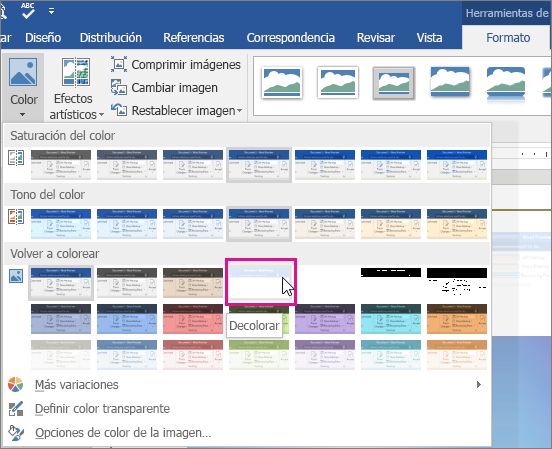
  6. En Herramientas de imagen, seleccione las opciones que quiere en el grupo Ajustar. Por ejemplo, para darle a la imagen un aspecto difuminado de modo que no interfiera con el texto, haga clic en Color y en Volver a colorear, haga clic en la opción Decolorar:
    La opción Decolorar está resaltada debajo de Volver a colorear.
  7. Haga clic en Herramientas de encabezado y pie de página > Cerrar encabezado y pie de página.

TALLER 1
Ejercicio 2:  Trabajo con formatos.

  1. Crear un documento de BOLETIN CIENTIFICO
  2. investigue un tema en especifico de Tecnologia y redactelo
  3. los margenes seran superior : 2.5cm, inferior 2cm, izquierdo 3cm y derecho 2cm
  4. interlineado 2.0
  5. sangria 1era linea 1.5
  6. use una imagen de fondo de agua que tenga relacion con el articulo
  7. al finalizar guardelo como documento extension (apellidos).PDF
  8. al finalizar envie al mail del profesor jorgetobarccc@gmail.com