|
N.
|
APELLIDOS/NOMBRES
|
E.SUM
|
PROM
|
|
|
1
|
ARREAGA
QUIZHPE KLEBER JAVIER
|
8,00
|
8,80
|
|
|
2
|
ARROBA CHANG JUAN CARLOS
|
8,00
|
8,80
|
|
|
3
|
BASTIDAS TRUJILLO JOSSUE ALEXANDER
|
8,00
|
8,80
|
|
|
4
|
BURGOS BRAVO ERICK JOSHUE
|
8,00
|
8,80
|
|
|
5
|
BURNHAM VEGA ANTHONY JESUS
|
8,00
|
8,80
|
|
|
6
|
CHACHO BAMDERAS JOSEPH ORLEY
|
8,00
|
8,80
|
|
|
7
|
CONCHA OJEDA ERICK JAVIER
|
8,00
|
8,80
|
|
|
8
|
CRIOLLO
CARRIEL JAN MARCO
|
8,00
|
8,80
|
|
|
9
|
DOMINGUEZ ASTUDILLO LUIS ALEJANDRO
|
8,00
|
8,80
|
|
|
10
|
ESCALANTE CORDERO DANIEL JAVIER
|
8,00
|
8,80
|
|
|
11
|
FALQUEZ FERNANDEZ VALERIA DESIREE
|
9,00
|
9,60
|
|
|
12
|
FIERRO AGUILERA MARLON PARIS
|
8,00
|
8,80
|
|
|
13
|
FRANCO
GONZALEZ RICARDO JAVIER
|
8,00
|
8,80
|
|
|
14
|
GUEVARA REYES ABEL SANTIAGO
|
8,00
|
8,80
|
|
|
15
|
HUANG LUNA YANG JESUS
|
8,00
|
8,80
|
|
|
16
|
JURADO TORO DANIEL ANDRES
|
8,00
|
8,80
|
|
|
17
|
LOPEZ LOOR VALERIA ABIGAIL
|
8,00
|
9,00
|
|
|
18
|
LOPEZ NAVARRETE KATHLEEN STEPHANNY
|
9,00
|
9,60
|
|
|
19
|
MATEO ROMERO ERIC VICENTE
|
8,00
|
8,80
|
|
|
20
|
MATUTE PEREZ VICTOR ANDRES
|
8,00
|
8,80
|
|
|
21
|
MENDOZA GUERRA KIARA MARISOL
|
9,00
|
9,60
|
|
|
22
|
MONCAYO NACIPUCHA DALISON ABRAHAM
|
8,00
|
8,80
|
|
|
23
|
MORA MUÑOZ AARON JOSE
|
8,00
|
8,80
|
|
|
24
|
MORALES CEDEÑO JUAN CAMILO
|
8,00
|
8,80
|
|
|
25
|
MORAN LAYANA ANDY MANUEL
|
8,00
|
8,80
|
|
|
26
|
MUÑOZ RICAURTE GIANELLA PAULA
|
9,00
|
9,60
|
|
|
27
|
OCHOA
AVILA RODOLFO MARCELO
|
8,00
|
8,80
|
|
|
28
|
PERALTA
ARIAS FERNANDO ISRAEL
|
8,00
|
8,80
|
|
|
29
|
SANANGO
CASTILLO AMBAR HERLINDA
|
9,00
|
9,60
|
|
|
30
|
SANCHEZ QUIROLA LEONARDO ARTURO
|
8,00
|
8,80
|
|
|
31
|
SEGURA MORAN ELISA ADALIA
|
9,00
|
9,60
|
|
|
32
|
SOLEDISPA ABAD ANIBAL JOSUE
|
8,00
|
8,80
|
|
|
33
|
TURUCHINA SEGURA JOSEPH EDUARDO
|
8,00
|
8,80
|
|
|
34
|
URGILES ZAMBRANO YULEMA MARIA
|
9,00
|
9,60
|
|
|
35
|
VELIZ
GOMEZ LUIS ALEJANDRO
|
8,00
|
8,80
|
|
|
36
|
VERA
FLORES CESAR ISAAC
|
8,00
|
8,80
|
|
|
37
|
VILLEGAS CARDENAS ERICKA ALLISON
|
9,00
|
9,60
|
|
|
38
|
YELA CISNEROS CARLOS DAVID
|
8,00
|
8,80
|
viernes, 24 de junio de 2016
Calificaciones 4-5

miércoles, 22 de junio de 2016
2 Parcial - EXCEL
- Resuelva los siguientes ejercicios en un mismo libro de Excel pero en diferentes hojas
- al finalizar envielos en al mail del profesor jorgetobarccc@gmail.com


jueves, 9 de junio de 2016
Clase 6. Macros en Word y publicaciones Web.
CREACIÓN DE MACROS
Para ahorrar tiempo en tareas que hace a menudo, encadene los pasos en una macro. Primero grabe la macro y luego ejecútela haciendo clic en un botón de la barra de herramientas de acceso rápido o pulsando una combinación de teclas (depende de cómo la haya configurado).
Empecemos con la configuración del botón.
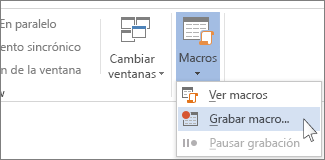
- Haga clic en Vista > Macros > Grabar macro.
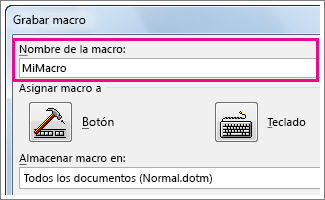
- Escriba un nombre para la macro.
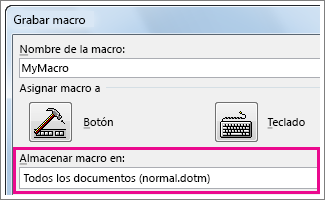
- Para usar esta macro en futuros documentos, asegúrese de que el cuadro Guardar macro en especifica Todos los documentos (Normal.dotm).
- Para que la macro se ejecute al hacer clic en un botón, elija Botón.
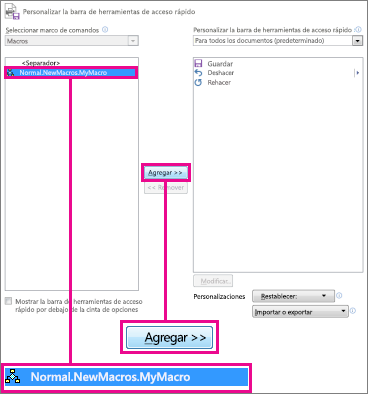
- Haga clic en la nueva macro (tendrá un nombre parecido a Normal.NuevasMacros.<nombre de la macro>), y luego en Agregar.
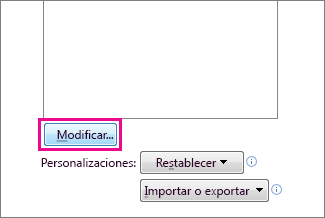
- Haga clic en Modificar.
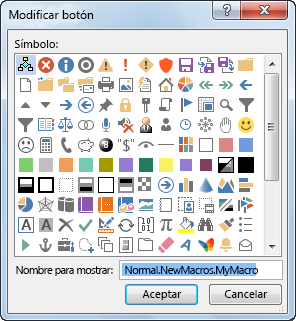
- Elija una imagen para el botón, escriba el nombre que quiera y haga clic en Aceptar dos veces.
- Ahora vamos a grabar los pasos. Haga clic en los comandos o presione las teclas de cada uno de los pasos de la tarea; Word graba cada acción que realice con el mouse o con el teclado.
- Para detener la grabación, haga clic en Vista > Macros > Detener la grabación.
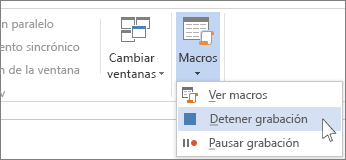

Para ejecutar la macro, haga clic en el botón.
TALLER
1.- Elabore una macro que inserte el encabezado de pagina con el siguiente formato adjunto, y de marca de agua el escudo del Colegio:

Unidad Educativa Salesiana
"CRISTOBAL COLON"
AD SUPERNA INTENTI

PUBLICANDO TEXTOS DESDE WORD AL BLOG WEB
Antes de empezar a crear blogs en Word, necesita registrar una cuenta de blog. Afortunadamente, solo deberá hacerlo una vez. Para ello, haga lo siguiente:
Sugerencia Antes de nada, asegúrese de que el bloqueo de mayúsculas esté desactivado, ya que hay elementos (como la contraseña de la cuenta de blog) que distinguen entre mayúsculas y minúsculas.
- Si aún no lo ha hecho, haga clic en Archivo > Nuevo > Entrada de blogpara empezar una entrada desde cero, o haga clic en Archivo > Compartir > Publicar un blogpara publicar un documento existente de Word.
- Haga clic en Registrarla ahora.
- Elija su proveedor de blog.
- Si está usando Office 365, haga clic en Blog de SharePoint.
- Si su proveedor de blog no aparece en la lista, haga clic en Otro.
- Si aún no tiene un blog, vea la información de abajo.
- Haga clic en Siguiente.
- Escriba la información de su cuenta. Asegúrese de que su nombre de usuario y contraseña sean correctos. El nombre y la contraseña deben ser los mismos que usa para iniciar sesión en su cuenta de blog.
- Haga clic en Aceptar.
- Escriba un título para la entrada en la parte superior del documento y empiece a escribir.
Para publicar un borrador de la entrada de blog (para que solo usted pueda leerla), haga clic en Entrada de blog > Publicar> Publicar como borrador.
Para publicar la entrada de blog (para que el resto de usuarios puedan leerla), haga clic en Entrada de blog > Publicar.
Para modificar posteriormente la entrada de blog, haga clic en Entrada de blog > Abrir existente.
miércoles, 1 de junio de 2016
Clase 5. Menu Referencias; Menu Correspondencia
MENU REFERENCIA
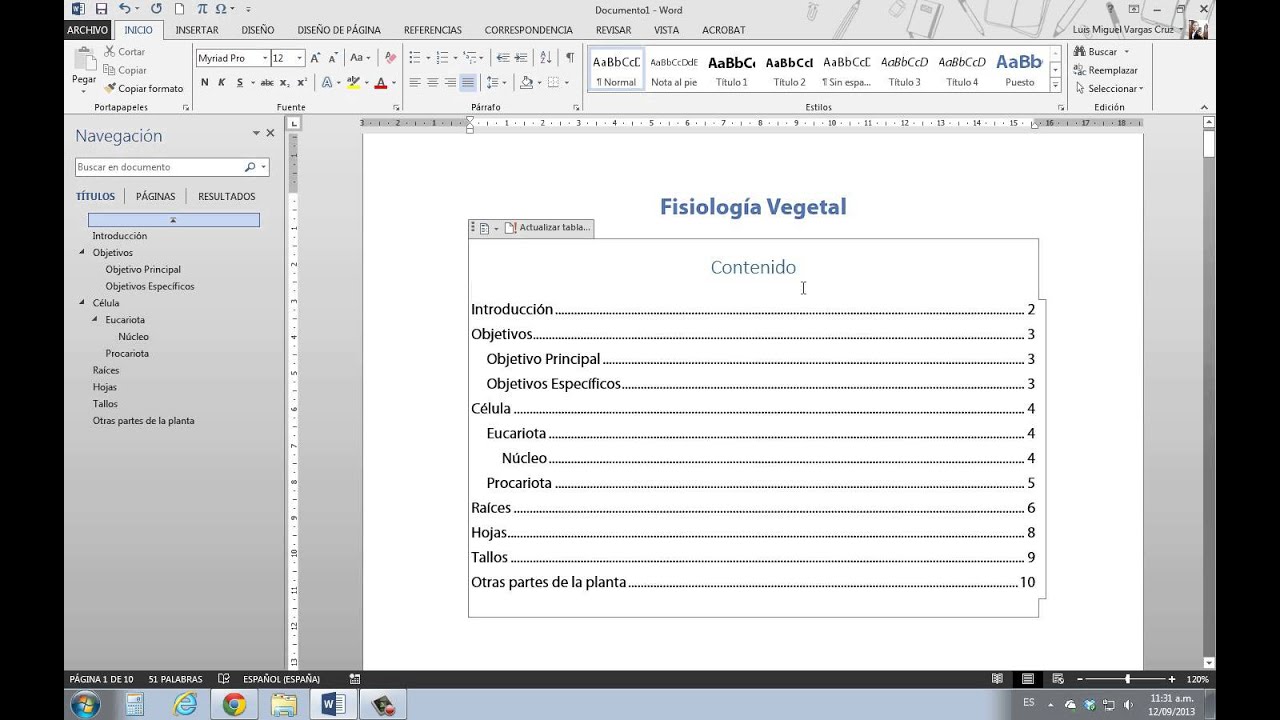
CREAR TABLA DE CONTENIDO ó TABLA INDICE.
Una tabla de contenidos es un menú de navegación que se coloca al comienzo del libro (o si prefieres al final) y que le sirve al lector para desplazarse rápidamente por el contenido. Al hacer click en los enlaces, el lector accede directamente a los capítulos o secciones. Es similar a un índice, con la diferencia de que contiene hipervínculos.
INSERTAR NOTAS AL PIE Y NOTAS AL FINAL DE PAGINA.
La nota al pie de página tiene la forma de un número que aparece como superíndice justo después de una información parafraseada. Posteriormente, se inserta una remisión a este número en la parte inferior de la misma página.
De hecho, en el caso de disertaciones y tesis, muchos escritores utilizan notas al pie de página para tener un control de sus citas, añadiendo una breve nota de qué es exactamente lo que cada una aporta al artículo.
INSERTAR CITAS Y BIBLIOGRAFIA A UN PARRAFO.
En la redacción de un trabajo o documento científico, cada vez que nos basemos en las ideas o textos de otros tenemos que hacerlo constar mediante un sistema de citas de autor-fecha. Estas citas cortas se amplían en una lista de referencias final, en la que se ofrece la información bibliográfica completa.
La cita dentro del texto es, por tanto, una referencia corta que permite identificar la publicación de dónde se ha extraído una frase o parafraseado una idea, e indica la localización precisa dentro de la publicación fuente.
Esta cita debe insertarse en el texto en el punto adecuado para cada caso y tiene que proporcionar los siguientes datos: apellido/s del autor/es, fecha de publicación y página/s específicas de la cita.
Cita según el número de autores:
Uno o dos autores: se citan cada vez que aparezca la referencia en el texto.
Ejemplo:
Walker y Allen (2004) encontraron [...]
TALLER 1
- ESCRIBIR UN ENSAYO ACERCA DE LA EDUCACION DEL SIGLO 21 DE AL MENOS 3 PAGINAS.
- ESCOJA DIFERENTES PALABRAS E INSERTE 2 NOTAS AL PIE INDICANDO EL SIGNIFICADO DE ESAS PALABRAS.
- ESCOJA DIFERENTES PARRAFOS E INSERTE 2 CITAS MENCIONANDO LO ESENCIAL DEL PARRAFO.
- ESCOJA DIFERENTES PARRAFOS E INSERTE 2 BIBLIOGRAFIAS INDICANDO LA FUENTE DE LA INFORMACION ES DECIR DE DONDE SE EXTRAJO LA INFORMCION MUY DETALLADO.
- AL FINAL ELABORE LA TABLA INDICE DEL DOCUMENTO EN LA 1ERA HOJA.
- ENVIE EL TRABAJO AL MAIL DEL PROFESOR jorgetobarccc@gmail.com.


MENU CORRESPONDENCIA
CREAR UNA COMBINACION DE CORRESPONDENCIA.
Suscribirse a:
Entradas (Atom)